Win10桌面分辨率怎么调?调节桌面分辨率的方法!
时间:2017-04-06 来源:互联网 浏览量:
Win10系统中,桌面的分辨率该如何调节?使用不同的显示器就有不同的分辨率,否则显示起来就会不正常。在本文中系统粉小编给大家分享下桌面分辨率设置方法。
Win10桌面分辨率设置方法:
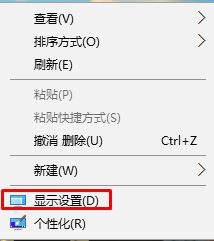
1、在桌面单击右键,选择【显示设置】;
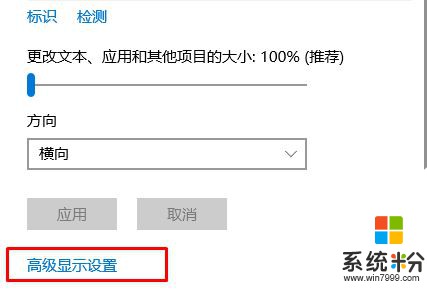
2、在右侧点击【高级显示设置】;
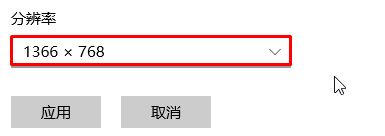
3、在分辨率下面选择合适的分辨率 ,然后点击【应用】,在弹出的提示框中点击【保留更改】即可。
以上就是Win10桌面分辨率怎么调?
Win10桌面分辨率设置方法:
1、在桌面单击右键,选择【显示设置】;
2、在右侧点击【高级显示设置】;
3、在分辨率下面选择合适的分辨率 ,然后点击【应用】,在弹出的提示框中点击【保留更改】即可。
以上就是Win10桌面分辨率怎么调?
我要分享:
相关教程
- ·win10怎么调桌面分辨率 Win10桌面屏幕分辨率设置方法
- ·Win10分辨率如何调 Win10分辨率设置方法 Win10分辨率调 Win10分辨率的设置的方法
- ·笔记本win10分辨率怎么调?win10分辨率在哪里调?
- ·win10如何调分辨率 win10调分辨率的方法
- ·win10分辨率不对怎么修复,win10分辨率调整方法
- ·Win10分辨率设置不了该怎么办?win10分辨率无法调节的解决方法!
- ·桌面文件放在d盘 Win10系统电脑怎么将所有桌面文件都保存到D盘
- ·管理员账户怎么登陆 Win10系统如何登录管理员账户
- ·电脑盖上后黑屏不能唤醒怎么办 win10黑屏睡眠后无法唤醒怎么办
- ·电脑上如何查看显卡配置 win10怎么查看电脑显卡配置
win10系统教程推荐
- 1 电脑快捷搜索键是哪个 win10搜索功能的快捷键是什么
- 2 win10系统老是卡死 win10电脑突然卡死怎么办
- 3 w10怎么进入bios界面快捷键 开机按什么键可以进入win10的bios
- 4电脑桌面图标变大怎么恢复正常 WIN10桌面图标突然变大了怎么办
- 5电脑简繁体转换快捷键 Win10自带输入法简繁体切换快捷键修改方法
- 6电脑怎么修复dns Win10 DNS设置异常怎么修复
- 7windows10激活wifi Win10如何连接wifi上网
- 8windows10儿童模式 Win10电脑的儿童模式设置步骤
- 9电脑定时开关机在哪里取消 win10怎么取消定时关机
- 10可以放在电脑桌面的备忘录 win10如何在桌面上放置备忘录
win10系统热门教程
- 1 升级win10卡住了怎么办,win10升级卡机的解决方法
- 2 excel2010删除多个空行的方法【图文教程】
- 3 怎么取消电脑密码设置 win10开机密码怎么取消
- 4小米win10可以玩lol吗?能打LOL,有图有真相
- 5microsoft edge主页按钮在哪里?edge浏览器添加主页按钮的方法!
- 6Win10免费数字权利永久激活方法(激活密钥),虚拟机都可以激活哦!
- 7win10日历农历 Win10日历如何显示农历日期
- 8Win10电脑怎样设置开机密码?如何给电脑设置开机密码?
- 9windows10关闭杀毒软件 如何关闭Windows10自带的杀毒软件
- 10怎么设置win10小娜搜索结果不显示网络内容【图文教程】
最新win10教程
- 1 桌面文件放在d盘 Win10系统电脑怎么将所有桌面文件都保存到D盘
- 2 管理员账户怎么登陆 Win10系统如何登录管理员账户
- 3 电脑盖上后黑屏不能唤醒怎么办 win10黑屏睡眠后无法唤醒怎么办
- 4电脑上如何查看显卡配置 win10怎么查看电脑显卡配置
- 5电脑的网络在哪里打开 Win10网络发现设置在哪里
- 6怎么卸载电脑上的五笔输入法 Win10怎么关闭五笔输入法
- 7苹果笔记本做了win10系统,怎样恢复原系统 苹果电脑装了windows系统怎么办
- 8电脑快捷搜索键是哪个 win10搜索功能的快捷键是什么
- 9win10 锁屏 壁纸 win10锁屏壁纸设置技巧
- 10win10系统老是卡死 win10电脑突然卡死怎么办
