Win10系统如何将开始菜单设置最窄?Win10开始菜单变窄的方法
时间:2017-04-06 来源:互联网 浏览量:
很多朋友在安装了Win10系统发现开始菜单太大,不够简洁,其实这是我们可以设置的,让开始菜单最窄(去除开始屏幕)如下图:
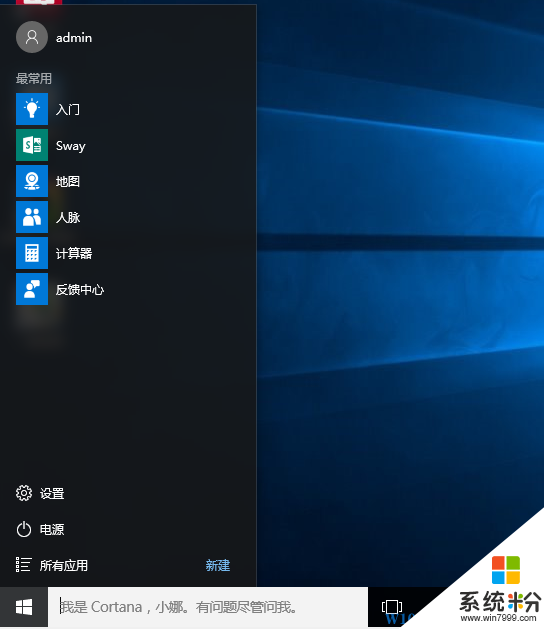
那么怎么操作才能跟上面的图一样呢?其实很简单,将开始菜单中的应用图标全部解锁固定,然后拖动边缘往左靠就可以了,(Win10 14316通过测试)
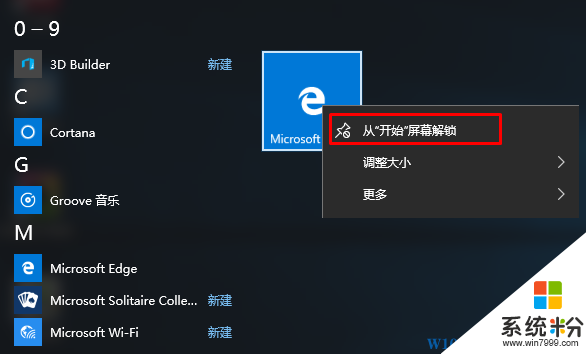
微软的开始菜单目前越来越人性化了,小编在Win10正式版中原来发现还不能变到最窄的,现在可以了!
那么怎么操作才能跟上面的图一样呢?其实很简单,将开始菜单中的应用图标全部解锁固定,然后拖动边缘往左靠就可以了,(Win10 14316通过测试)
微软的开始菜单目前越来越人性化了,小编在Win10正式版中原来发现还不能变到最窄的,现在可以了!
我要分享:
相关教程
- ·win10如何设置开始菜单 win10系统如何设置默认开始菜单为经典菜单
- ·win10开始菜单怎么改变,win10开始菜单改变方法
- ·Win10开始菜单如何使用?Win10开始菜单使用指导
- ·win10开始菜单中“设置”不见了怎么办,win10找回开始菜单“设置”的方法
- ·win10怎么设置左下角开始菜单栏,设置win10开始菜单栏的方法
- ·如何将文件夹添加到开始菜单?win10开始菜单添加文件夹的方法!
- ·桌面文件放在d盘 Win10系统电脑怎么将所有桌面文件都保存到D盘
- ·管理员账户怎么登陆 Win10系统如何登录管理员账户
- ·电脑盖上后黑屏不能唤醒怎么办 win10黑屏睡眠后无法唤醒怎么办
- ·电脑上如何查看显卡配置 win10怎么查看电脑显卡配置
win10系统教程推荐
- 1 电脑快捷搜索键是哪个 win10搜索功能的快捷键是什么
- 2 win10系统老是卡死 win10电脑突然卡死怎么办
- 3 w10怎么进入bios界面快捷键 开机按什么键可以进入win10的bios
- 4电脑桌面图标变大怎么恢复正常 WIN10桌面图标突然变大了怎么办
- 5电脑简繁体转换快捷键 Win10自带输入法简繁体切换快捷键修改方法
- 6电脑怎么修复dns Win10 DNS设置异常怎么修复
- 7windows10激活wifi Win10如何连接wifi上网
- 8windows10儿童模式 Win10电脑的儿童模式设置步骤
- 9电脑定时开关机在哪里取消 win10怎么取消定时关机
- 10可以放在电脑桌面的备忘录 win10如何在桌面上放置备忘录
win10系统热门教程
- 1 专为Win10打造:华硕全新游戏PC即将推出
- 2 win10文件默认保存位置怎么修改
- 3 Win10怎么截图桌面?Win10截取整个屏幕的方法
- 4Win10笔记本触摸板关闭和打开有哪些方法 Win10笔记本触摸板关闭和打开方法有哪些
- 5Win10系统笔记本触摸板鼠标乱动该怎么解决? 触摸板鼠标异常的解决方法有哪些?
- 6ie浏览器怎么创建快捷方式到桌面 Win10桌面上如何放置IE图标
- 7电脑怎么分配磁盘空间给d盘 Win10怎么把C盘的空间分给D盘
- 8win10 分辨率怎样设置|win10分辨率异常的修复方法
- 9Win10怎样打开录音机?Win10打开录音机的方法。
- 10edge主页无法修改怎么修复,edge主页怎么修改
最新win10教程
- 1 桌面文件放在d盘 Win10系统电脑怎么将所有桌面文件都保存到D盘
- 2 管理员账户怎么登陆 Win10系统如何登录管理员账户
- 3 电脑盖上后黑屏不能唤醒怎么办 win10黑屏睡眠后无法唤醒怎么办
- 4电脑上如何查看显卡配置 win10怎么查看电脑显卡配置
- 5电脑的网络在哪里打开 Win10网络发现设置在哪里
- 6怎么卸载电脑上的五笔输入法 Win10怎么关闭五笔输入法
- 7苹果笔记本做了win10系统,怎样恢复原系统 苹果电脑装了windows系统怎么办
- 8电脑快捷搜索键是哪个 win10搜索功能的快捷键是什么
- 9win10 锁屏 壁纸 win10锁屏壁纸设置技巧
- 10win10系统老是卡死 win10电脑突然卡死怎么办
