电脑中有固态硬盘和机械硬盘,各有一套win10系统,如何去掉机械硬盘中的那套系统?
提问者:tyw8749 | 浏览 次 | 提问时间:2019-03-26 | 回答数量:10
已有10条答案

夜爆吸血鬼
回答数:13 | 被采纳数:30
2019-03-26 14:39:19
如果电脑中的固态硬盘和机械硬盘都安装有win10系统,两个系统其实是相对独立的,可以在开机时通过选择启动菜单来进入相应的系统。如果不考虑使用机械硬盘的系统,直接将机械硬盘的系统盘c盘格式化,并在BIOS中设置固态硬盘对应的系统启动项为第一启动项。分别在机械硬盘和固态硬盘安装win10系统,两个系统相对独立如果分别在机械硬盘和固态硬盘都安装有win10系统,两个系统是相对独立的,一般不会相互影响,可以在开机时进入启动选项选择和系统相对应的启动项就可以进入相应的win10系统。如果磁盘空间够用,可以考虑保留机械硬盘的win10系统,作为备份系统使用。
将机械硬盘的系统盘格式化,就可以去掉机械盘的win10系统由于安装在两个磁盘的win10系统是相互独立的,如果想去掉机械硬盘的win10系统,只需将机械硬盘的系统盘格式化即可。另外还需要在电脑bios中设置机械硬盘的系统启动项为第一启动项。
一般安装在两个磁盘的双系统是相互独立的,如果磁盘空间够用,可以考虑保留机械盘win10系统,如果去掉一个系统,只需将系统所在磁盘的系统盘格式化即可,另外需要在电脑BIOS中设置固态硬盘的系统启动项为第一启动项。
分别在机械硬盘和固态硬盘安装win10系统,两个系统相对独立如果分别在机械硬盘和固态硬盘都安装有win10系统,两个系统是相对独立的,一般不会相互影响,可以在开机时进入启动选项选择和系统相对应的启动项就可以进入相应的win10系统。如果磁盘空间够用,可以考虑保留机械硬盘的win10系统,作为备份系统使用。将机械硬盘的系统盘格式化,就可以去掉机械盘的win10系统由于安装在两个磁盘的win10系统是相互独立的,如果想去掉机械硬盘的win10系统,只需将机械硬盘的系统盘格式化即可。另外还需要在电脑bios中设置机械硬盘的系统启动项为第一启动项。
一般安装在两个磁盘的双系统是相互独立的,如果磁盘空间够用,可以考虑保留机械盘win10系统,如果去掉一个系统,只需将系统所在磁盘的系统盘格式化即可,另外需要在电脑BIOS中设置固态硬盘的系统启动项为第一启动项。
赞 1

北七77
回答数:70 | 被采纳数:39
2019-03-26 14:46:36
在回答此问题之前,先提一下以下几点原理:首先对于计算机(电脑)本身而言,不管电脑里有机械硬盘也好还是固态硬盘也罢,对于计算机来说他都是“硬盘”,有种“一视同仁”的感觉。
什么是双系统?通俗地讲,就是一台电脑里安装了两个或者多个操作系统。
一块硬盘,在没有安装操作系统之前,我们可以通俗地将它看作是一块披萨。当你要吃的时候你会选择将它切成小块。同理磁盘也是如此,当你要安装操作系统是要首先对他进行磁盘分区,就和切披萨道理类似(注意:这里是针对Windows操作系统而言,但也不是绝对的一定要分区,因人而言。如果是安装Linux操作系统可大可不必分区成好几个磁盘)
磁盘分区图例:其实分区也就是我们电脑所看到的C盘、D盘、E盘、F盘等。 那么如何在电脑上安装双系统在安装操作系统之前我们首先要弄清楚一点。比如我们重装系统的时候,你将要把系统安装在你电脑的C磁盘,那么此时它只会对C盘造成影响(格式化),换句话说,安装系统时你要安装在哪个磁盘就是将哪个磁盘进行格式化。而其他的比如D盘等是不受影响的。一般来说,我们的电脑磁盘都是一下的形式(我们打开“我的电脑”能看到的)
如果你的电脑只装了一个操作系统,那么默认就是C盘
如果你想装两个操作系统,这是C盘已经有一个操作系统了,那么这时我们以D盘为例,将第二个系统安装在D盘。此时你的电脑就已经安装好了两个操作系统(也就是我们所说的双系统)。只是在你下次开机的时候,你要首先选择启动哪个操作系统。
 前面已经讲了,安装系统时要安装在哪个磁盘就是将哪个磁盘进行格式化。那么如果我们想将两个系统删掉一个怎么做?直接删掉(或者格式化)另一个系统所在的磁盘即可,比如现在电脑上C盘装了一个操作系统,D盘也装了一个操作系统,我们只需要删掉(或者格式化)D盘即可删掉。注意的是:如果你删掉了以后你有可能会发现下一次开机的时候发现开不了了,这是因为系统引导启动项的问题,这时只需要修复一下系统引导启动项即可。电脑中有固态硬盘和机械硬盘,各有一套win10系统,如何去掉机械硬盘中的那套系统?找到你安装在机械硬盘的那个系统,综上所述:删掉,然后修复系统引导启动项即可。
什么是双系统?通俗地讲,就是一台电脑里安装了两个或者多个操作系统。
一块硬盘,在没有安装操作系统之前,我们可以通俗地将它看作是一块披萨。当你要吃的时候你会选择将它切成小块。同理磁盘也是如此,当你要安装操作系统是要首先对他进行磁盘分区,就和切披萨道理类似(注意:这里是针对Windows操作系统而言,但也不是绝对的一定要分区,因人而言。如果是安装Linux操作系统可大可不必分区成好几个磁盘)
磁盘分区图例:其实分区也就是我们电脑所看到的C盘、D盘、E盘、F盘等。
那么如何在电脑上安装双系统在安装操作系统之前我们首先要弄清楚一点。比如我们重装系统的时候,你将要把系统安装在你电脑的C磁盘,那么此时它只会对C盘造成影响(格式化),换句话说,安装系统时你要安装在哪个磁盘就是将哪个磁盘进行格式化。而其他的比如D盘等是不受影响的。一般来说,我们的电脑磁盘都是一下的形式(我们打开“我的电脑”能看到的)如果你的电脑只装了一个操作系统,那么默认就是C盘
如果你想装两个操作系统,这是C盘已经有一个操作系统了,那么这时我们以D盘为例,将第二个系统安装在D盘。此时你的电脑就已经安装好了两个操作系统(也就是我们所说的双系统)。只是在你下次开机的时候,你要首先选择启动哪个操作系统。
前面已经讲了,安装系统时要安装在哪个磁盘就是将哪个磁盘进行格式化。那么如果我们想将两个系统删掉一个怎么做?直接删掉(或者格式化)另一个系统所在的磁盘即可,比如现在电脑上C盘装了一个操作系统,D盘也装了一个操作系统,我们只需要删掉(或者格式化)D盘即可删掉。注意的是:如果你删掉了以后你有可能会发现下一次开机的时候发现开不了了,这是因为系统引导启动项的问题,这时只需要修复一下系统引导启动项即可。电脑中有固态硬盘和机械硬盘,各有一套win10系统,如何去掉机械硬盘中的那套系统?找到你安装在机械硬盘的那个系统,综上所述:删掉,然后修复系统引导启动项即可。 赞 7

流心丿小灬剑
回答数:130 | 被采纳数:44
2019-03-26 15:00:14
win10系统修改系统引导启动项的方法和步骤固态硬盘和机械硬盘都有Win10系统,就意味着之前装过双系统。那么如果不需要机械盘的系统需要怎样处理呢?如果简单的格掉机械盘的Win10系统,固态盘的Win10系统启动菜单还保留着机械盘的启动项,要修改掉才行啊,接下来我们可以按如下步骤操作:1、同时按下键盘的 windows键和r键,打开‘’运行‘’。2、在输入框中 输入 msconfig ,点击确定,在打开的窗口中点击‘’引导‘’菜单项。3、鼠标点击选中你要删除的机械盘的启动选项,点击‘’删除‘’按钮。4、点击‘’确定‘’按钮,重启电脑。5、在固态盘Win10系统下完成机械盘Win10系统分区格式化操作。完成第4步后重启电脑时,是不是发现启动菜单已经消失,自动启动到固态盘Win10桌面了呢?
赞 13

rock_fc
回答数:67 | 被采纳数:117
2019-03-26 15:09:18
您好,这个问题有ys0202来为您回答,点击上方关注,查看更多相关问题哦!~关于机械硬盘系统删除问题,推荐的方法如下:如下:01、使用U盘启动盘进入到PE模式下进行删除①、设置从U盘启动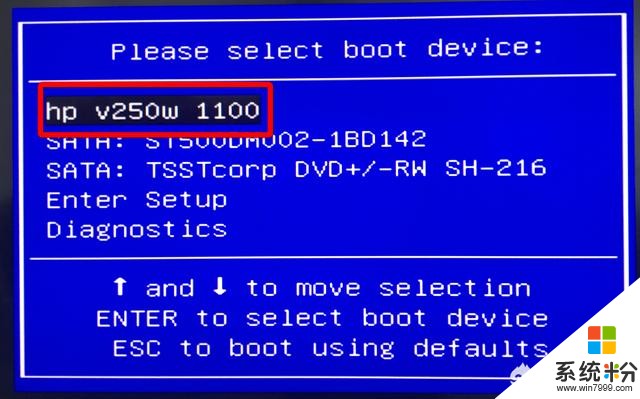 ②、进入PE模式
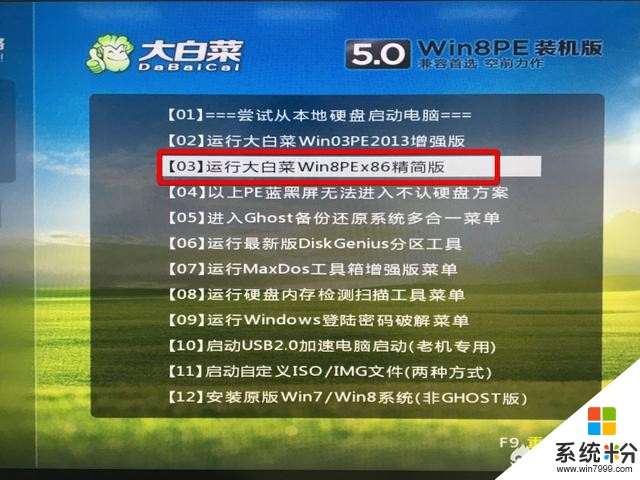 ③、PE模式主界面
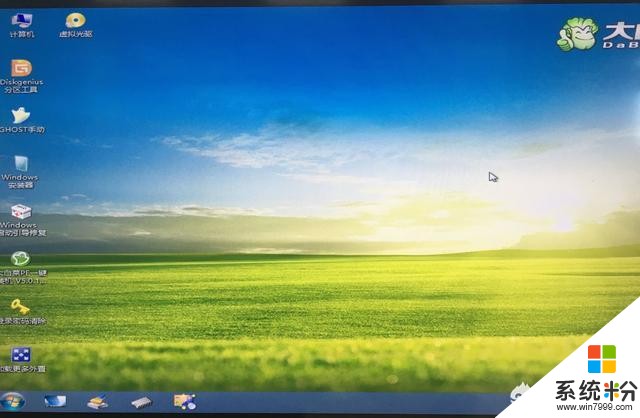 ④、选择Diskgenius分区工具
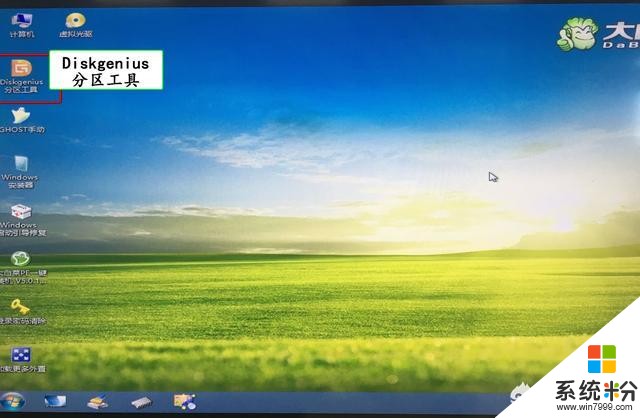 ⑤、选择您的机械硬盘
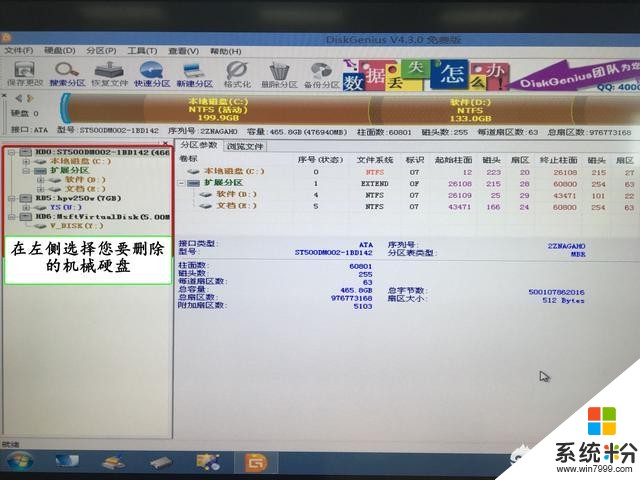 ⑥、选好之后,假如C盘就是您的机械硬盘,右击C盘,选择删除当前分区即可,想要重新使用机械硬盘,选择好右键建立新分区即可。
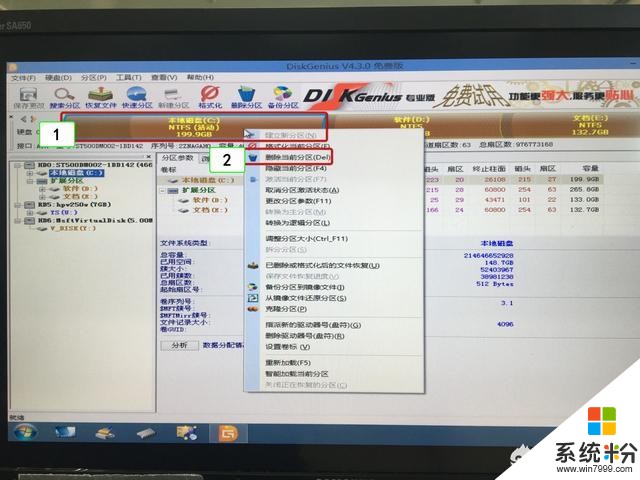 结语感谢阅读,以上是我分享的删除机械硬盘的方法,欢迎在评论区中发表自己不同的观点,若有其他问题请在评论区留言,喜欢的朋友请多多关注转发支持一下。
②、进入PE模式③、PE模式主界面④、选择Diskgenius分区工具⑤、选择您的机械硬盘⑥、选好之后,假如C盘就是您的机械硬盘,右击C盘,选择删除当前分区即可,想要重新使用机械硬盘,选择好右键建立新分区即可。结语感谢阅读,以上是我分享的删除机械硬盘的方法,欢迎在评论区中发表自己不同的观点,若有其他问题请在评论区留言,喜欢的朋友请多多关注转发支持一下。 赞 6

幸福胖豆
回答数:117 | 被采纳数:150
2019-03-26 15:02:07
这个问题比较简单,当然方法有很多种,我这里介绍一种稍微简单的。首先找到此电脑----右键----管理-----磁盘管理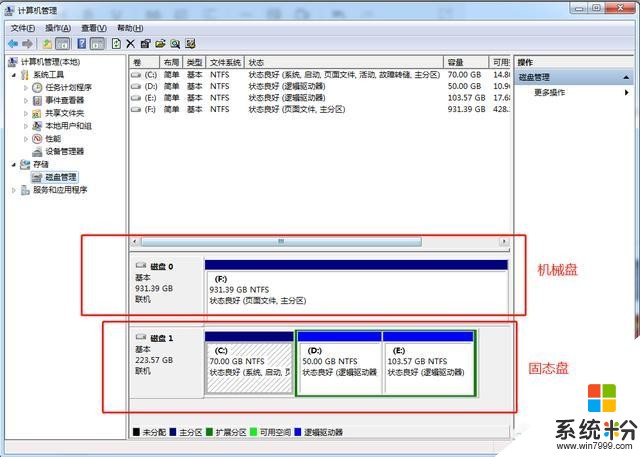 这时候,你就很容易的看出固态盘跟机械盘,固态盘都是比较小,一般多以120G,240G等,然后你看下机械盘的第一个盘符,记住盘符号,打开那个盘,要是有下面这几项,就能确定是系统盘。
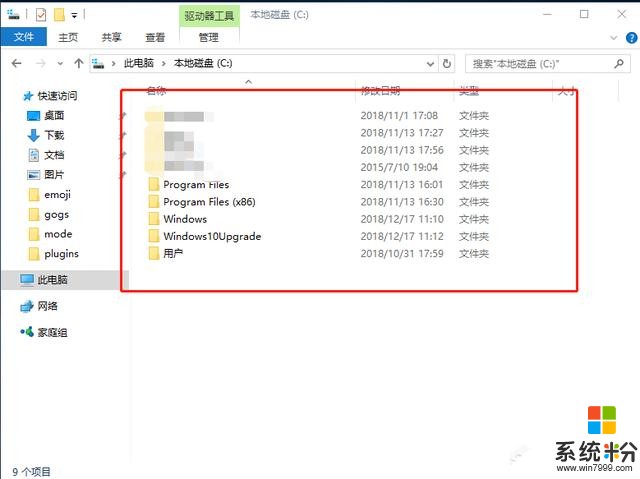 然后直接,右键那个盘,进行格式化就可以了。格式化的时候,不要借助于360或者管家之类的垃圾软件,之前处理过一个类似的故障,加了固态硬盘,把原来的系统克隆到固态硬盘上后,设置好引导,告诉他可以把原来的C盘格调了,结果他用管家里面某个功能(具体不记得是哪个功能了)去格式化,结果,2个盘都格掉了,重启之后开不了机,也没法恢复,只能重装系统。最后数据无价,格式化之前,先备份,谨慎处理。
这时候,你就很容易的看出固态盘跟机械盘,固态盘都是比较小,一般多以120G,240G等,然后你看下机械盘的第一个盘符,记住盘符号,打开那个盘,要是有下面这几项,就能确定是系统盘。然后直接,右键那个盘,进行格式化就可以了。格式化的时候,不要借助于360或者管家之类的垃圾软件,之前处理过一个类似的故障,加了固态硬盘,把原来的系统克隆到固态硬盘上后,设置好引导,告诉他可以把原来的C盘格调了,结果他用管家里面某个功能(具体不记得是哪个功能了)去格式化,结果,2个盘都格掉了,重启之后开不了机,也没法恢复,只能重装系统。最后数据无价,格式化之前,先备份,谨慎处理。 赞 11

′指系红绳ゞ
回答数:184 | 被采纳数:24
2019-03-26 14:43:26
至于怎么删除机械硬盘的系统 ,建议主盘(固态硬盘)启动 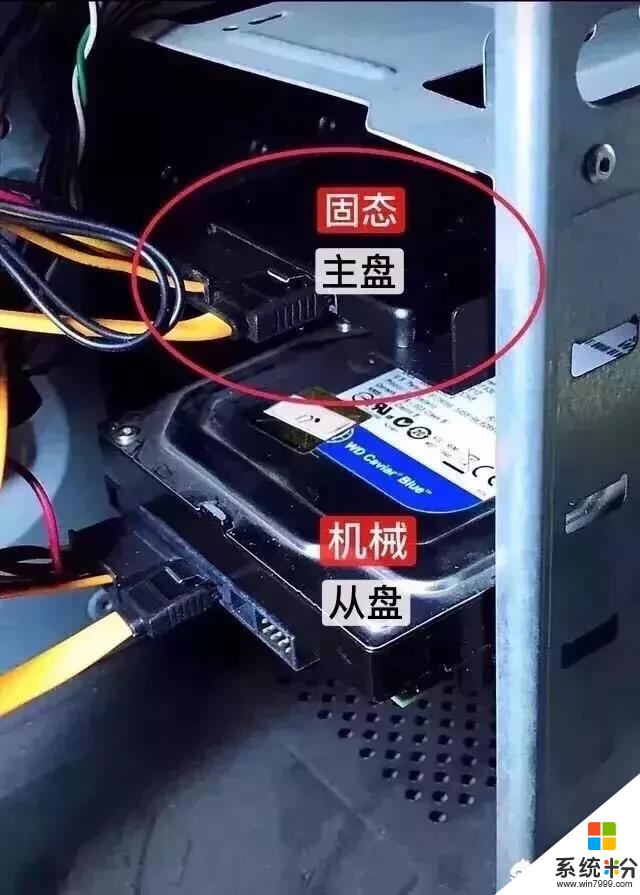
釆取直接删掉或者格式化 从盘(机械硬盘)的主分区 即可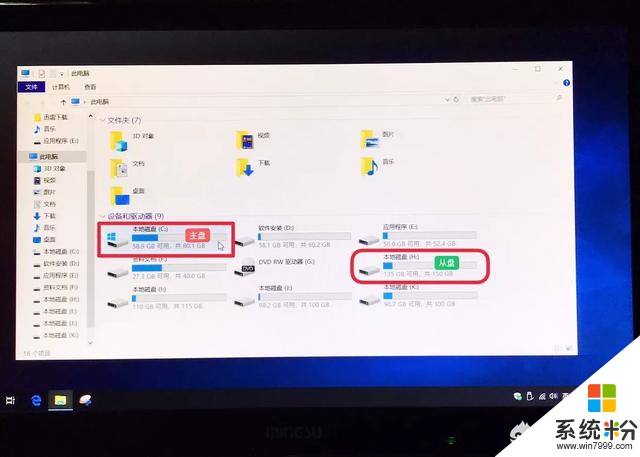
釆取直接删掉或者格式化 从盘(机械硬盘)的主分区 即可
赞 18

呆呆1986
回答数:89 | 被采纳数:145
2019-03-26 15:10:42
我是用笨办法,先拔掉机械硬盘,固态硬盘中系统装好,启动正常之后,再连上机械硬盘,然后把机械硬盘中的系统盘格式化掉
赞 8

沉默b萱
回答数:58 | 被采纳数:50
2019-03-26 15:20:14
启动固态硬盘那套系统,然后将机械硬盘格式化。
赞 5

呵呵_我就是我
回答数:114 | 被采纳数:102
2019-03-26 15:03:08
首先,你必须知道你从那里启动。其次你得使用分区工具,或者win自带的我磁盘管理。想知道自己从那里启动!怎么讲解起来这么费劲。你最好先看打开cmd 在cd %systemroot% 看清楚自己win的盘符!然后分区工具打开删掉另一个win的盘符!
赞 11

efzsdsy
回答数:159 | 被采纳数:41
2019-03-26 16:09:02
这个很简单的,用安装系统的∪盘启动进入PE选择分区工具将硬盘操作系统分区格式化即可!现在装系统很方便,估计你这是新买固态硬盘造成的,要不谁闲的没事干各装一套系统!
赞 15
相关问题
解决方法
